幫助中心
了解如何安裝、註冊與使用 HomiPlay 的各項功能
安裝教學
依照以下步驟,依照您的作業系統完成 HomiPlay 安裝
1
步驟 1:下載 Windows 安裝檔
前往官方網站的下載頁面,下載適用於 Windows 系統的 HomiPlay 安裝檔案 (.msi) (支援 x86 與 ARM 架構處理器)。
2
步驟 2:執行安裝程式
開啟下載的安裝檔案,依照畫面指示點擊「下一步」完成安裝。安裝過中如果遇到使用者帳戶控制(UAC)提示,請點擊「是」允許執行。
3
步驟 3:啟動並登入
安裝完成後,從開始選單或桌面捷徑啟動 HomiPlay 應用程式。首次使用請登入或註冊帳號。
帳號註冊
建立您的 HomiPlay 帳號,開始體驗遠端連線
1
步驟 1:開啟註冊頁面
啟動 HomiPlay 應用程式,在介面下方找到並點擊「Create a new account」。
2
步驟 2:填寫帳號資訊
輸入有效的電子郵件地址。系統將會發送驗證信件,並且提供預設密碼 (Default Password)。
3
步驟 3:登入並修改密碼
使用信件提供的預設密碼登入。登入後,您可在右上方的選單中找到修改密碼的功能。
Home Center 設定教學
將您的裝置設定為 Home Center,安全地路由您的網路流量
1
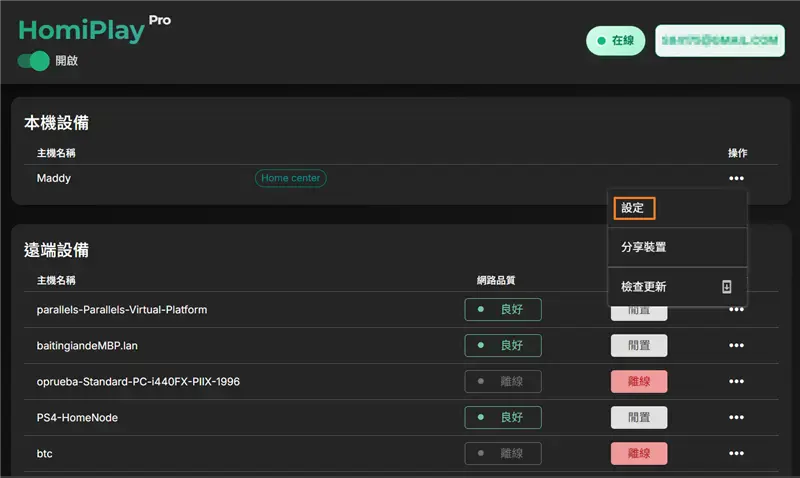
步驟 1:開啟裝置設定
在裝置列表中,找到要設定的裝置,點擊該裝置右側的設定圖示,並在選單中選擇「Settings」進入裝置設定。
2
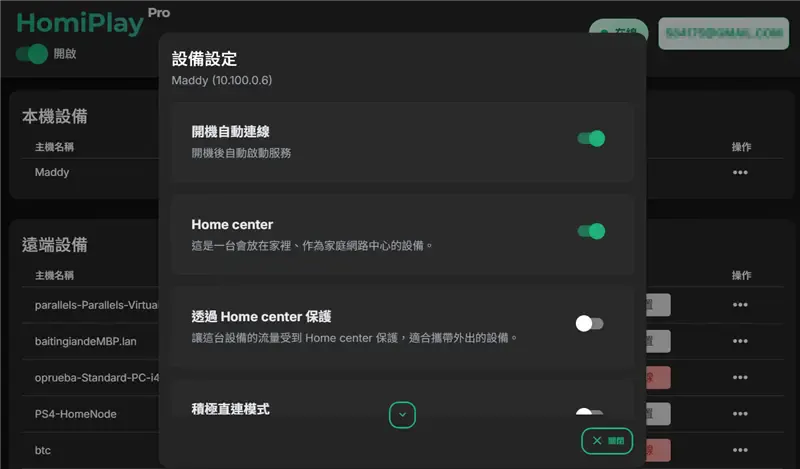
步驟 2:啟用 Home Center 功能
在要設定成 Home Center 的裝置設定中,開啟「Home Center」開關。開啟後,該裝置就會啟用 Home Center 功能,並可在裝置列表中看到 Home Center 的標示,表示啟用成功。
3
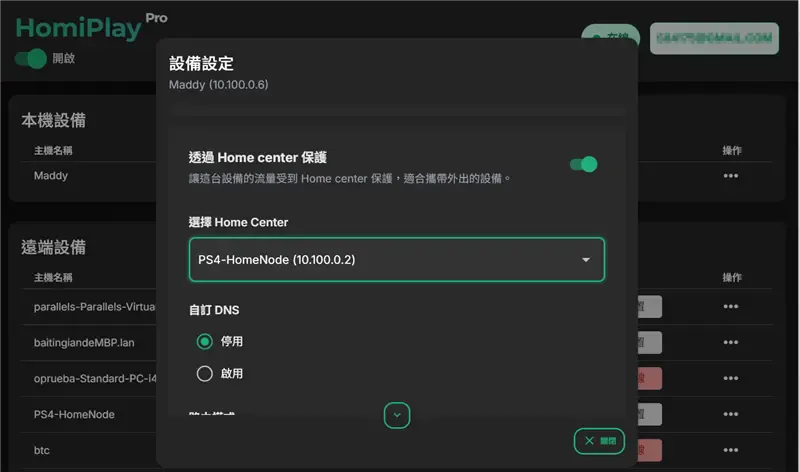
步驟 3:設定透過 Home Center 保護
在要設定透過 Home Center 保護的裝置設定中,開啟「透過 Home Center 保護」開關,並選擇要使用的 Home Center。保存設定後,可在裝置列表中看到透過 Home Center 保護的標示,表示設定成功。