情境概述
NAS (網路附加儲存) 是許多家庭和小型企業的資料儲存核心。然而,當您離開家中區域網路時,要存取 NAS 上的檔案往往需要複雜的網路設定,例如 DDNS、Port Forwarding 或 VPN。
透過 HomiPlay,您可以跳過這些繁瑣的設定步驟,直接在任何地方安全地存取家中的 NAS。這表示您不再需要擔心路由器設定錯誤導致的安全漏洞,也不需要記憶複雜的外網網址。
HomiPlay 利用先進的 P2P 穿透技術,為您的設備和家中的 NAS 之間建立一條安全且加密的專屬通道。即使您的 NAS 位於多層 NAT 之後,或是您的 ISP 不提供實體 IP,HomiPlay 依然能為您提供如同在區域網路般順暢的使用體驗。
使用效益
無需設定 DDNS 或 Port Forwarding,降低被駭客掃描的風險
P2P 直連確保檔案傳輸速度,不受中繼伺服器頻寬限制
端對端加密技術,保護您的私人檔案和資料安全
完美支援各種 NAS 品牌的原生連接與檔案傳輸服務
突破浮動 IP 及 CGNAT 的限制,隨時隨地保持連線
行動裝置也能透過 HomiPlay App 輕鬆存取 NAS
設定步驟
在 NAS 所在網路安裝 HomiPlay
在與 NAS 相同的區域網路中,選擇一台設備(例如個人電腦或支援的伺服器)安裝 HomiPlay 並登入帳號。此設備將作為您的 Home Center。
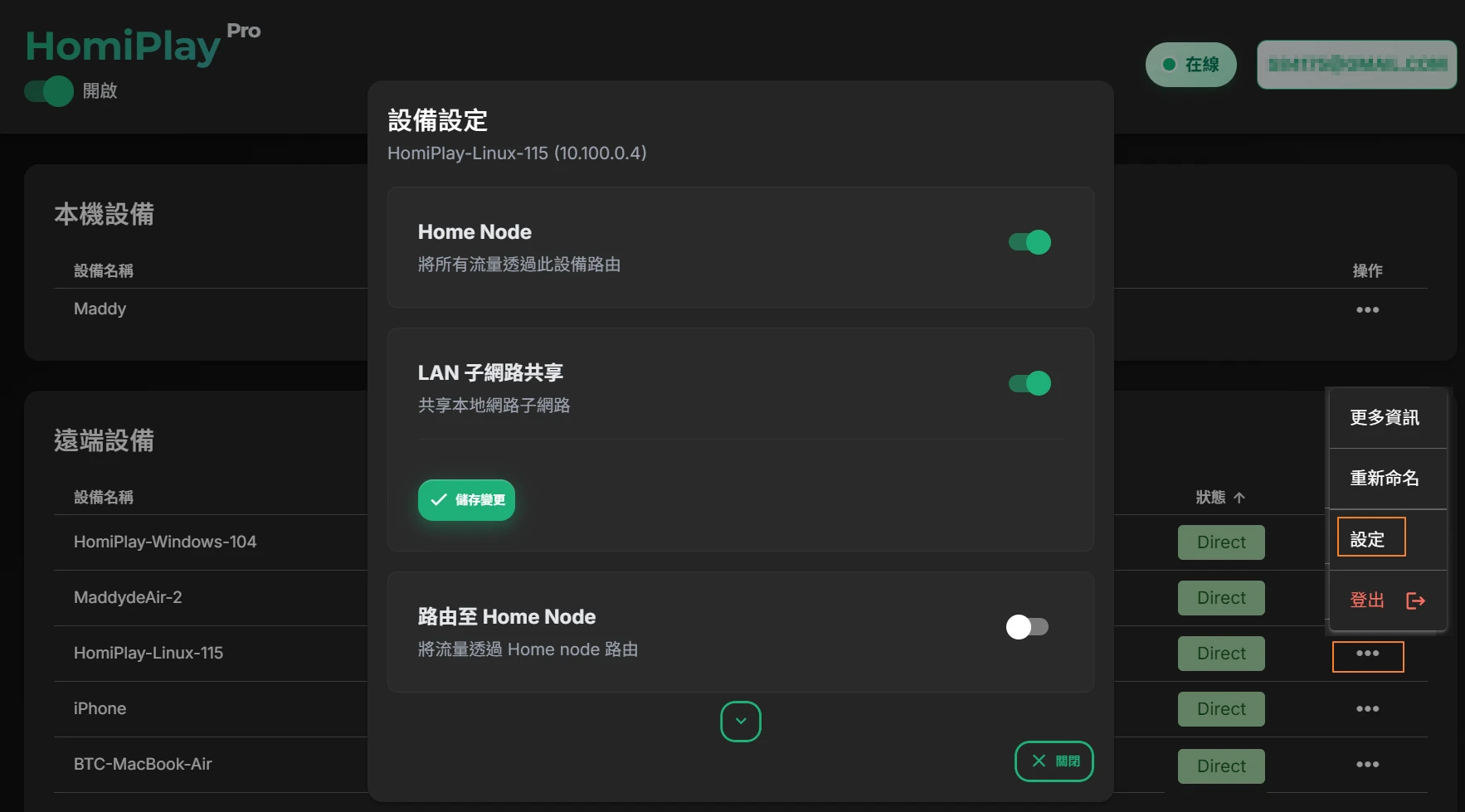
設定網路存取權限
在安裝 HomiPlay 的 Home Center 上,確保該設備具有存取 NAS 的權限。不需要在路由器上開啟任何對外連接埠,HomiPlay 會自動處理對外連線。
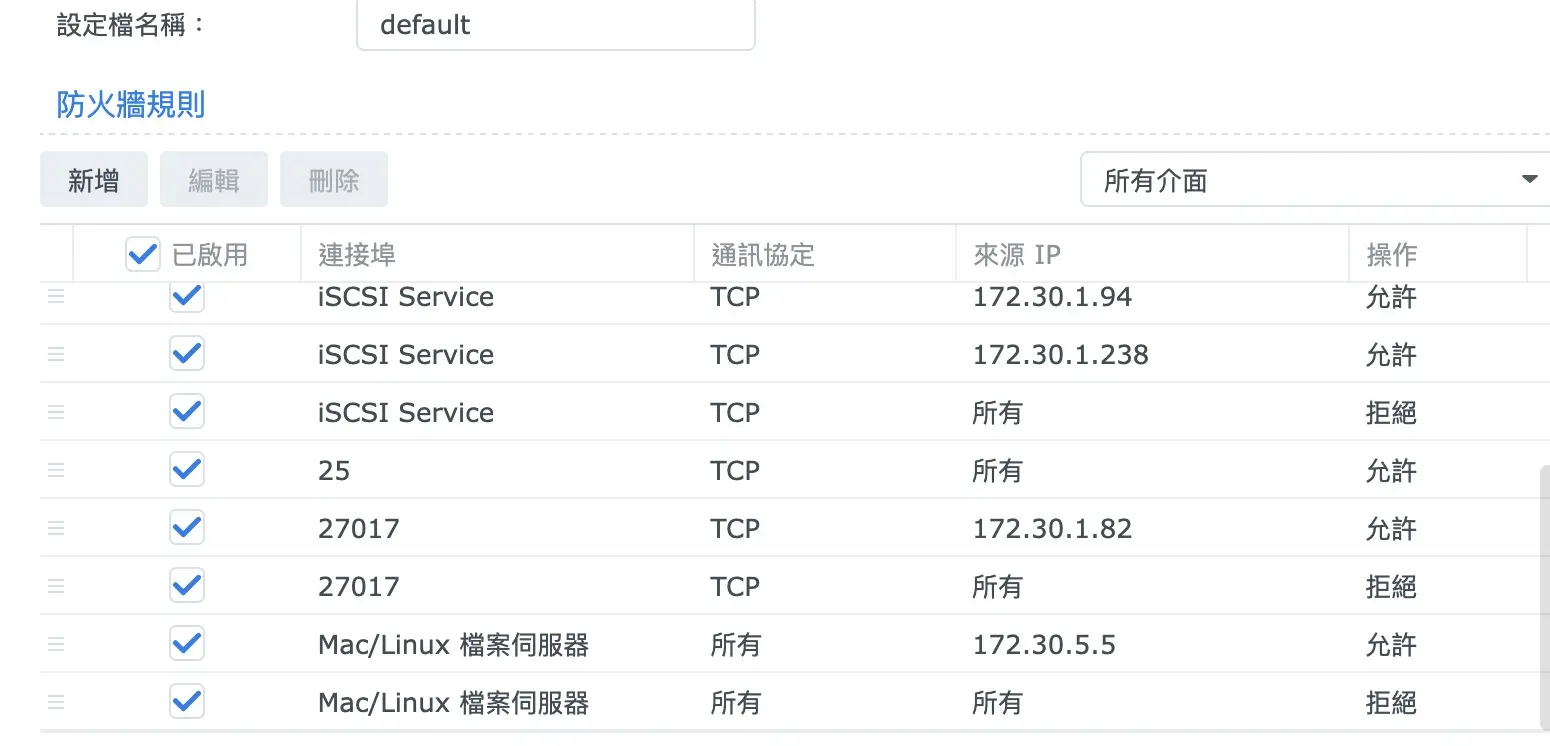
在外出裝置安裝 HomiPlay
在您的筆電、手機或平板上安裝 HomiPlay,並使用與 Home Center 相同的 HomiPlay 帳號登入,裝置會自動與您的個人網路連線。
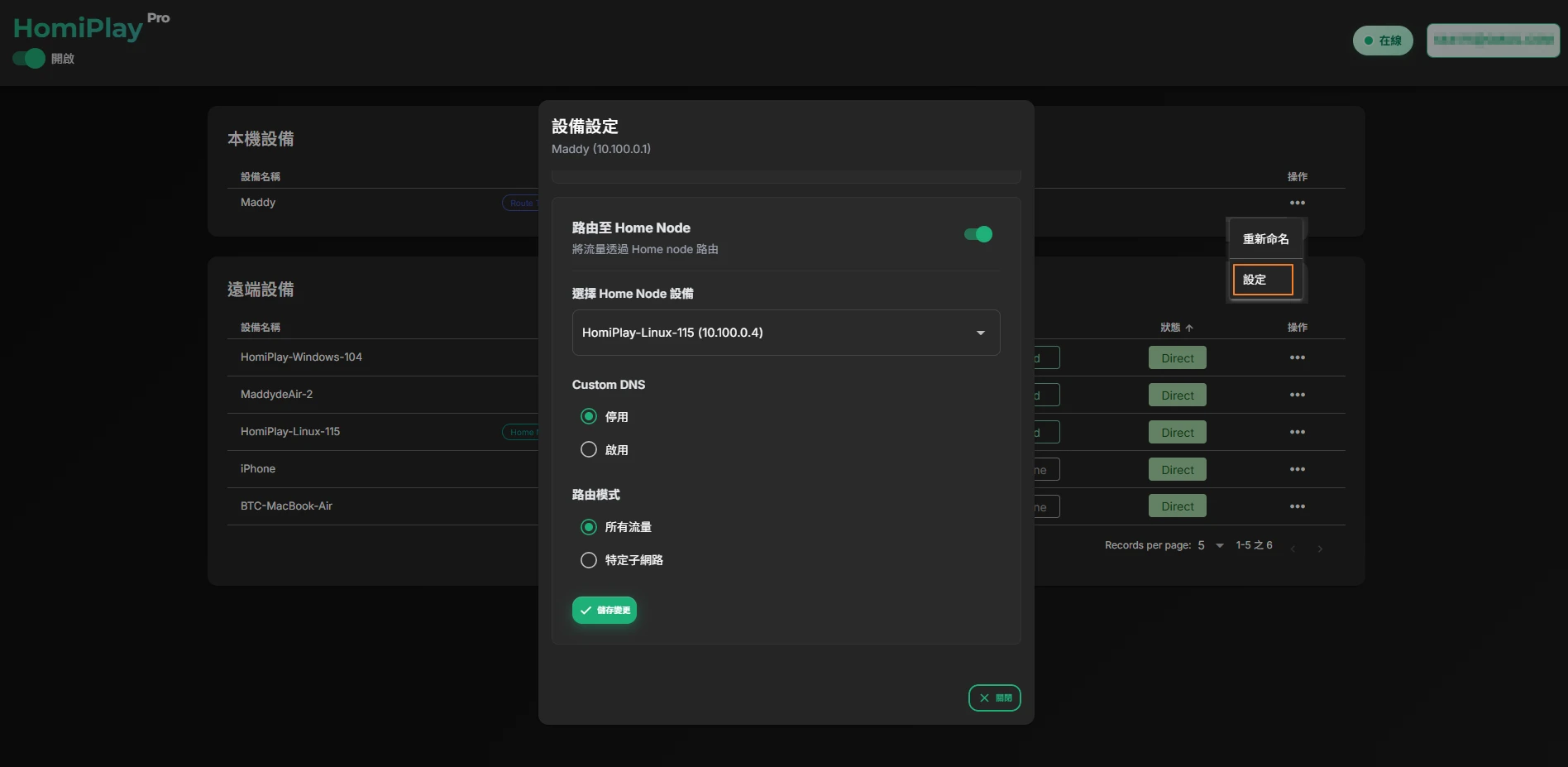
透過 HomiPlay 直接存取 NAS
連線建立後,直接在瀏覽器輸入 NAS 的區域網路 IP(如 192.168.1.100)即可存取管理介面或其原生服務,享受零設定的遠端存取。
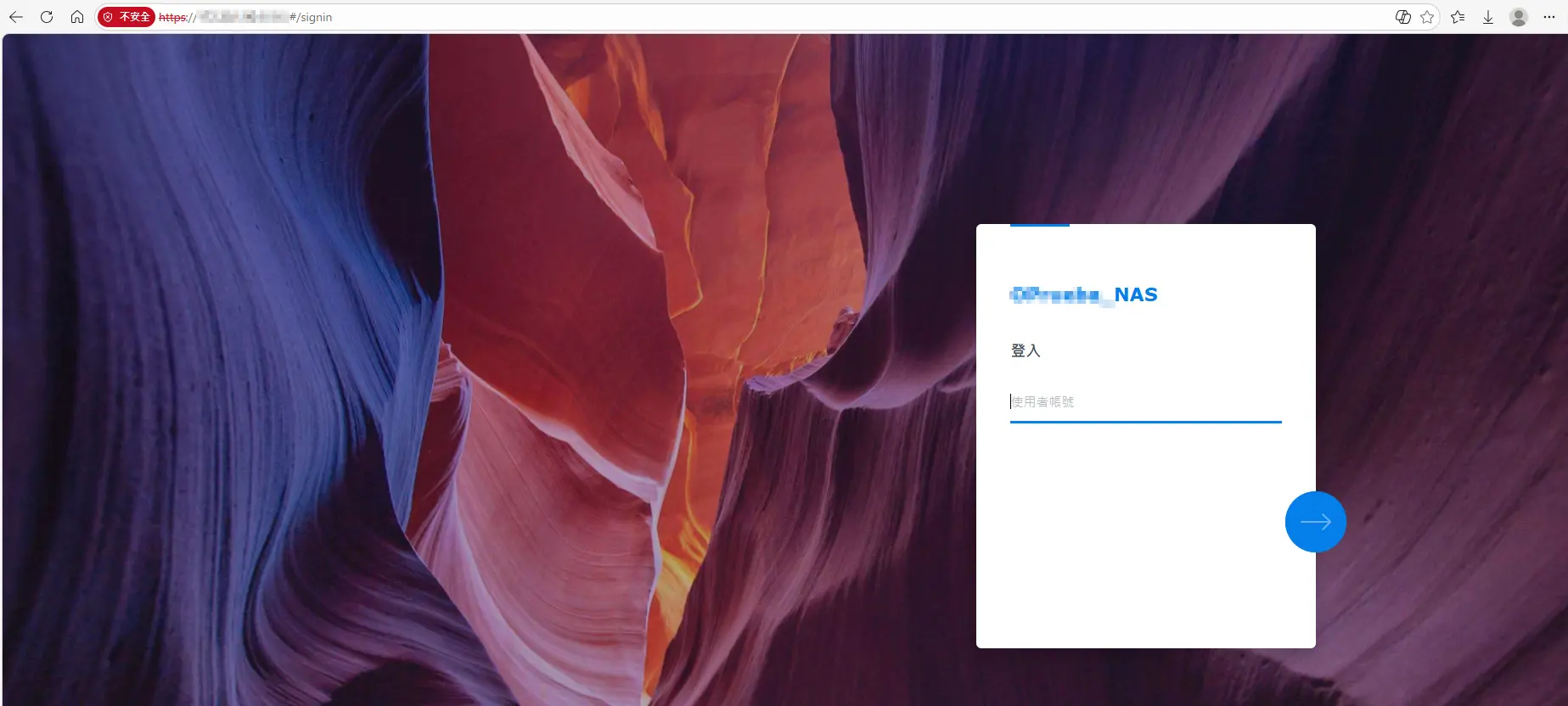
其他應用情境
讓 PS5 遠端遊戲,也能像在家裡玩一樣又順又快
更快連上遊戲主機,操作不再延遲卡頓,畫面更清楚不模糊
了解更多遠端存取家中的 OpenClaw AI 工作室
安全連回家中的 OpenClaw、本地 LLM 與 AI Agent,免 VPN、免固定 IP、免 Port Forwarding。
了解更多快速設定 Mac 螢幕共享,遠端操作更即時
結合 HomiPlay 的安全通道與 macOS 內建的 VNC 螢幕分享功能,實現低延遲、高安全性的遠端桌面體驗。
了解更多用更簡單的方式設定 Windows 遠端桌面,讓遠端操作更順暢
結合 HomiPlay 的安全通道與 Windows 內建的「遠端桌面」功能,實現低延遲、高安全性的遠端桌面體驗。
了解更多建立你的個人化 VPN,在公共 WiFi 也能安心上網
把連線直接帶回家中網路,讓資料不再暴露在外
了解更多