原本要這樣做
- 1研究 DDNS、固定 IP 或路由器設定
- 2評估如何安全地開放遠端連線
- 3記住位址、Port 與登入入口
- 4網路環境變更時,可能需要重新調整設定
不必將 NAS 服務直接暴露於公網,也能從外網安全存取家中檔案與服務。
透過 HomiPlay 加密連線,外網直連家中 QNAP NAS,告別繁瑣設定。
出門在外不必擔心資料留在家裡。HomiPlay 為你的裝置建立直達家中 NAS 的安全通道,無需複雜設定,隨時打開瀏覽器就能調閱檔案、登入管理介面。
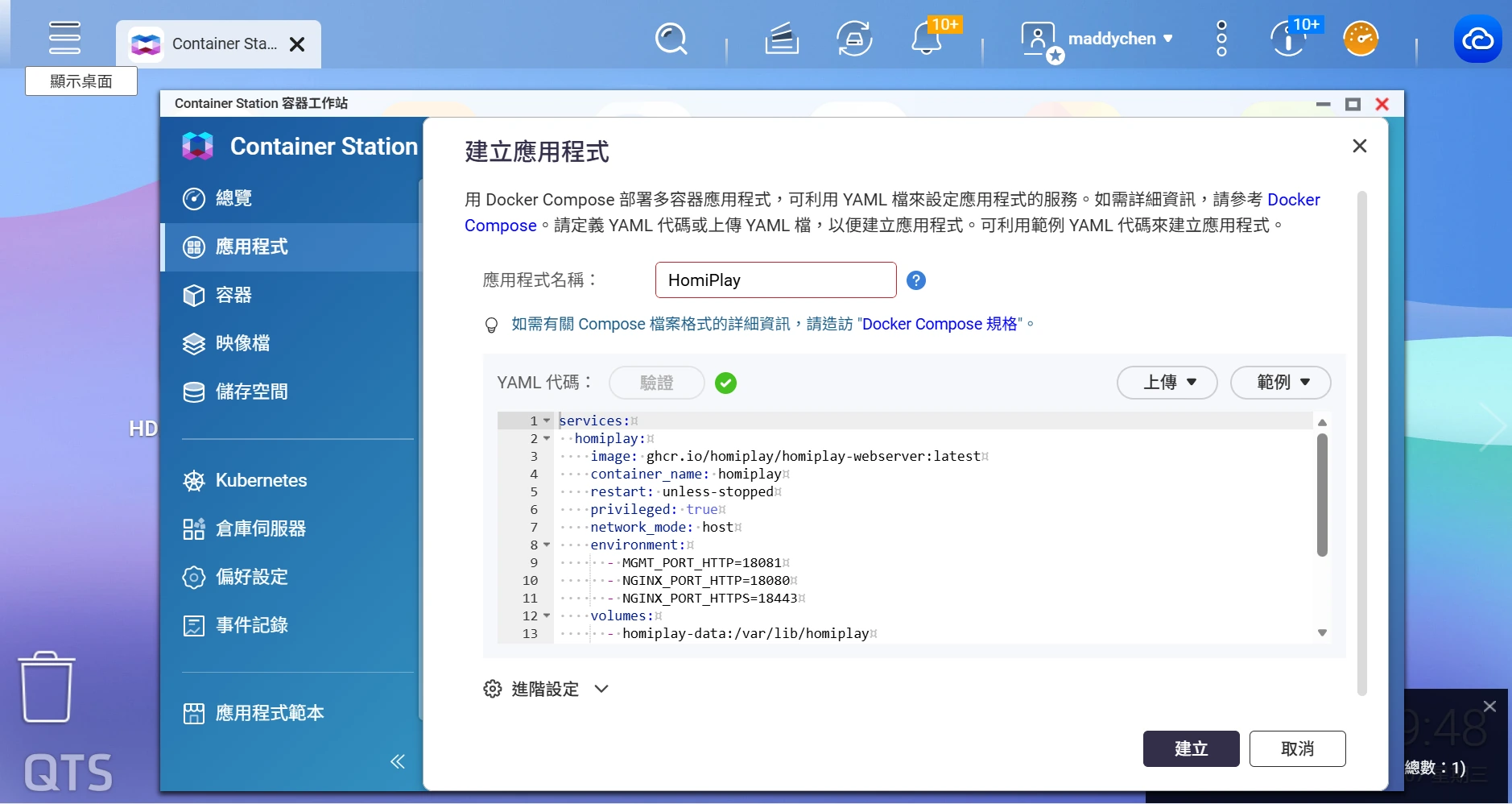
services:
  homiplay:
    image: ghcr.io/homiplay/homiplay-webserver:latest
    container_name: homiplay
    restart: unless-stopped
    privileged: true
    network_mode: host
    environment:
      MGMT_PORT_HTTP: "18081"
      NGINX_PORT_HTTP: "18080"
      NGINX_PORT_HTTPS: "18443"
    volumes:
      - homiplay-data:/var/lib/homiplay
      - homiplay-logs:/var/log/homiplay
      - homiplay-nginx-ssl:/etc/nginx/ssl
volumes:
  homiplay-data:
  homiplay-logs:
  homiplay-nginx-ssl:
💡詳細參數與進階設定,請參考官方 README Web Server Docker 說明。
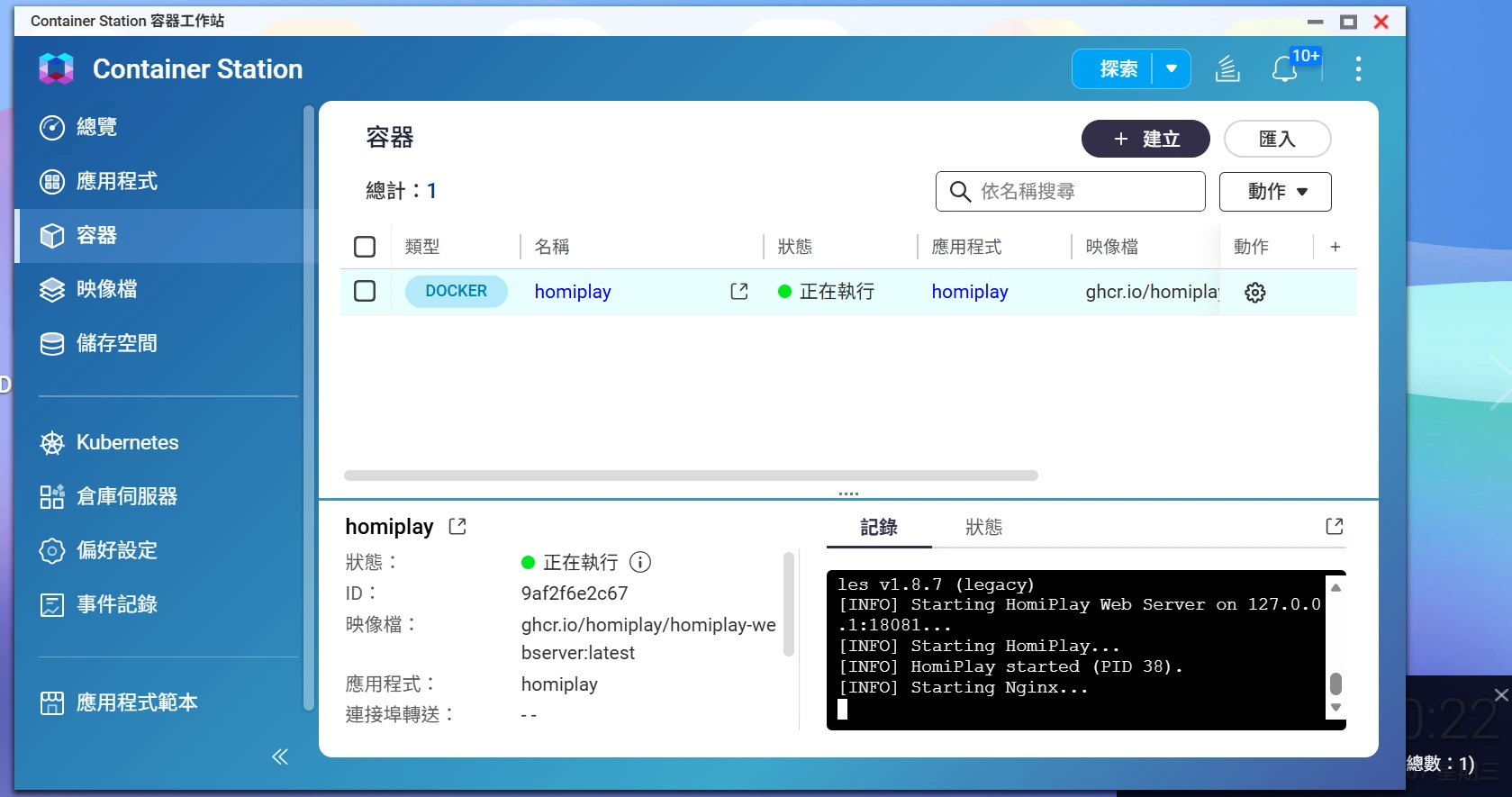
在 Container Station 的容器清單中,確認 Homiplay 狀態為「正在執行」。如果容器尚未啟動,請先確認部署設定與啟動狀態。
https://<NAS_IP>:18443)並登入帳號。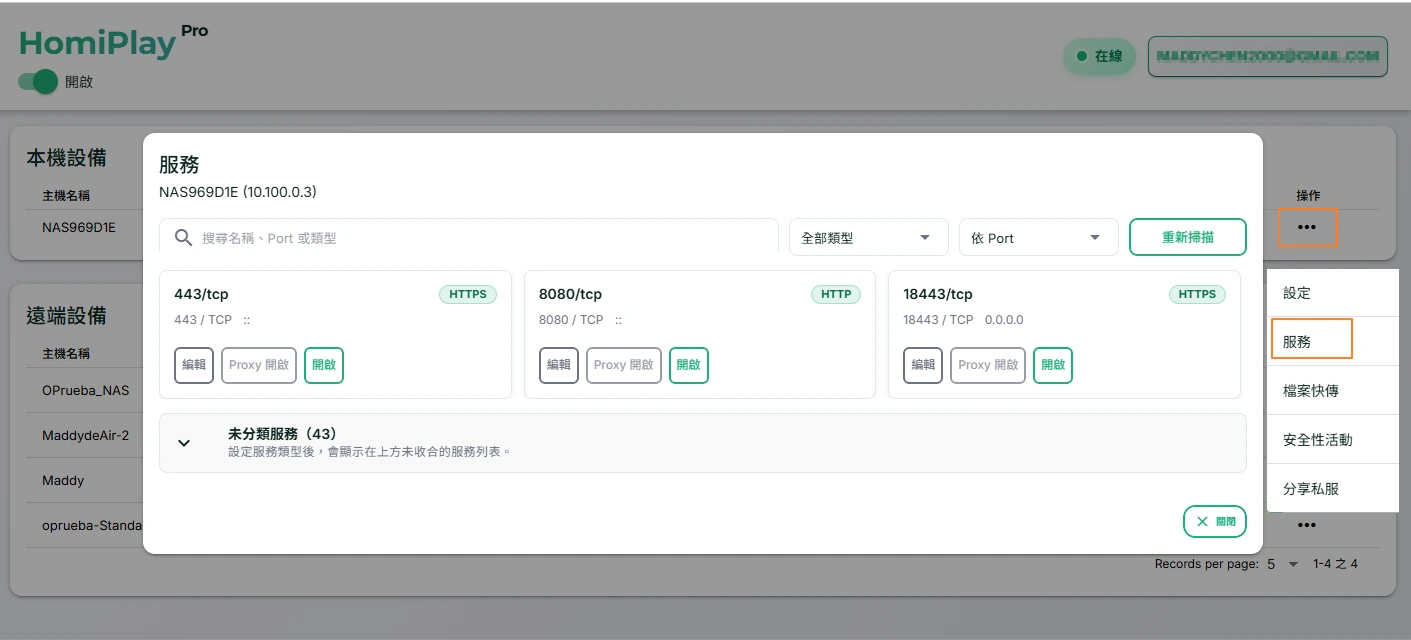
在外網裝置開啟 HomiPlay,於遠端設備清單中找到您的 NAS,點擊右側選單的「服務」並開啟對應項目。
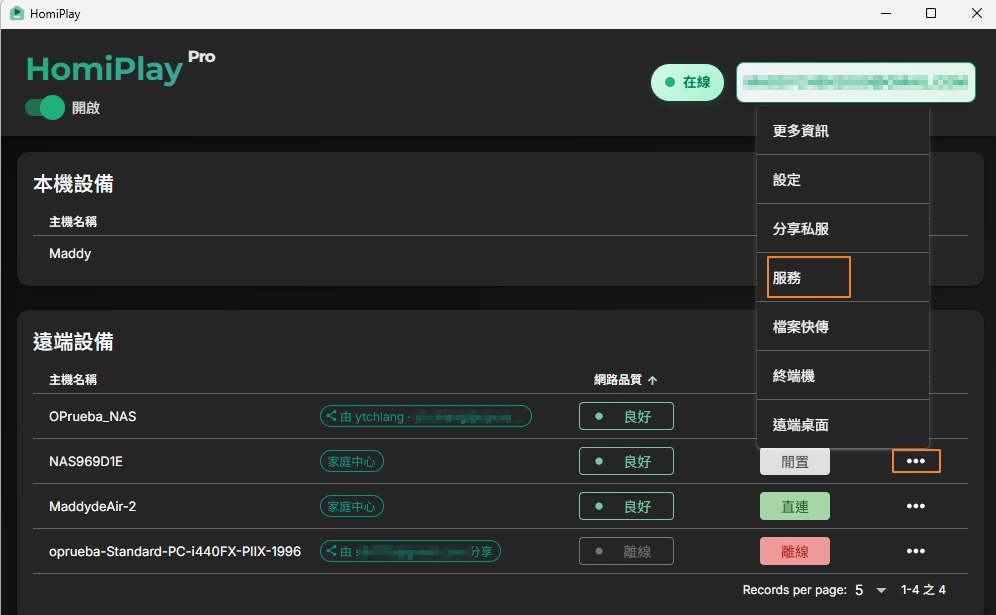
系統將在瀏覽器開啟專屬連線網址(亦可直接輸入虛擬 IP 與 Port,如 10.100.0.3:8080),載入 QNAP 登入頁面,外出也能隨時存取內部檔案與各項服務!
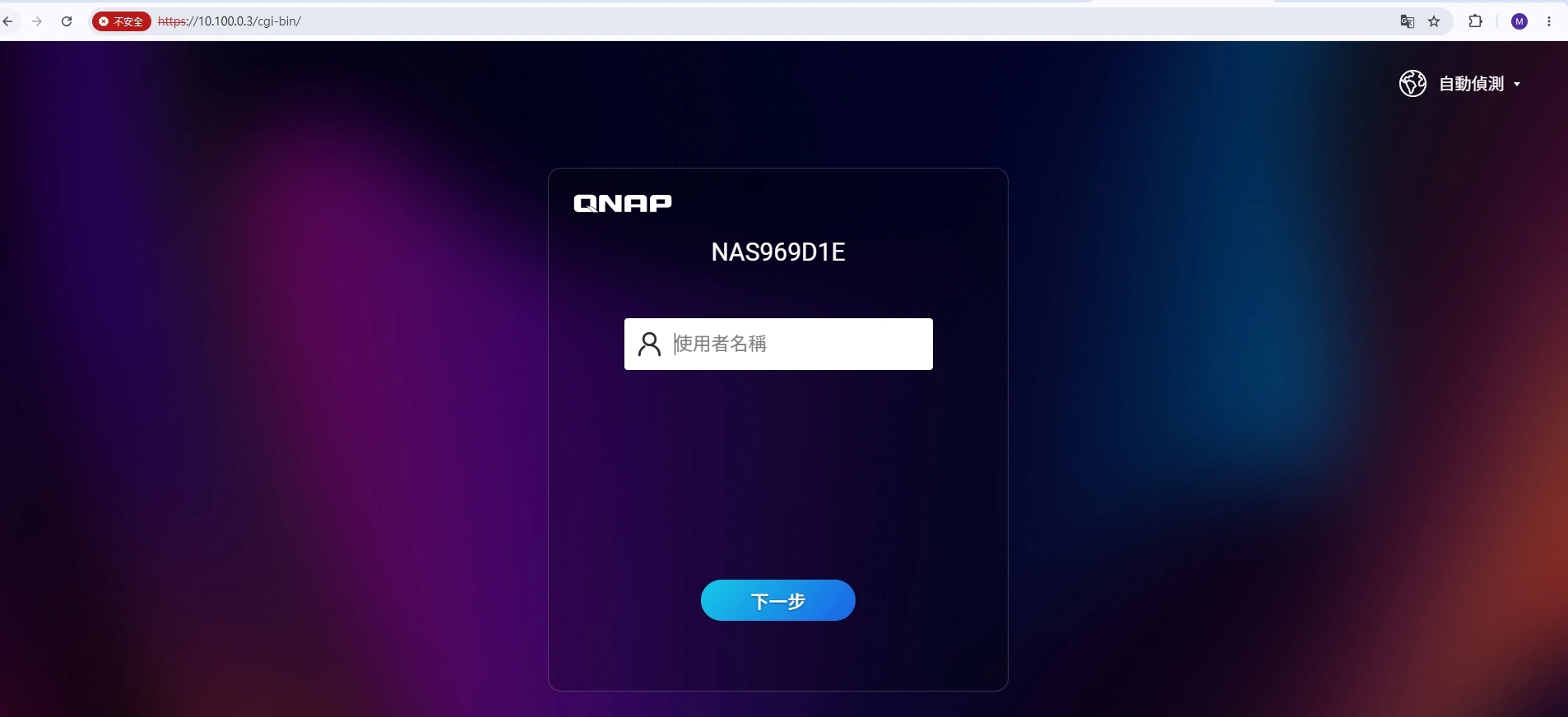
HomiPlay 建立專屬加密連線通道,讓外出裝置安全直通家中的 QNAP 設備。設定服務 Port 後,在外網裝置的「服務」清單開啟對應服務,即可透過瀏覽器進入 NAS 登入頁面。
讓家人在裝置前同意連線,你就能從外地限時協助,不必交換密碼或留下永久權限。
了解更多人在外地,也能透過家中網路連線,維持一致的網路環境。
了解更多先連回家中網路,再開啟 PS Remote Play 繼續遊戲。
了解更多不用把服務公開到網際網路,也能連回 OpenClaw 與本地模型。
了解更多從家裡開啟那台電腦,直接接著未完成的工作。
了解更多不用等回到座位,先查看遠端電腦或完成緊急操作。
了解更多不用先上傳雲端,直接在兩台電腦之間搬檔。
了解更多不用找傳輸線或等待雲端上傳,直接送到電腦。
了解更多先把連線帶回自己的家中網路,再處理私人活動。
了解更多免繁雜網路設定,將 Synology NAS 服務安全分享給其他 HomiPlay 使用者
了解更多