原本要這樣做
- 1開放路由器 Port Forwarding,讓 NAS直接暴露在公網
- 2設定 DDNS、憑證與防火牆規則
- 3逐一為每位成員處理外部連線位址與連線問題
- 4想停止分享時,只能關 Port 或逐一改帳號密碼
想把家中 NAS 的相簿或工作專案分享給他人,不必再冒險把 NAS 管理介面暴露到公網。透過 HomiPlay 的「分享私服」機制,只要輸入對方的 HomiPlay 帳號,就能建立加密連線,並設定要開放的服務。協作共享既便利又安心。
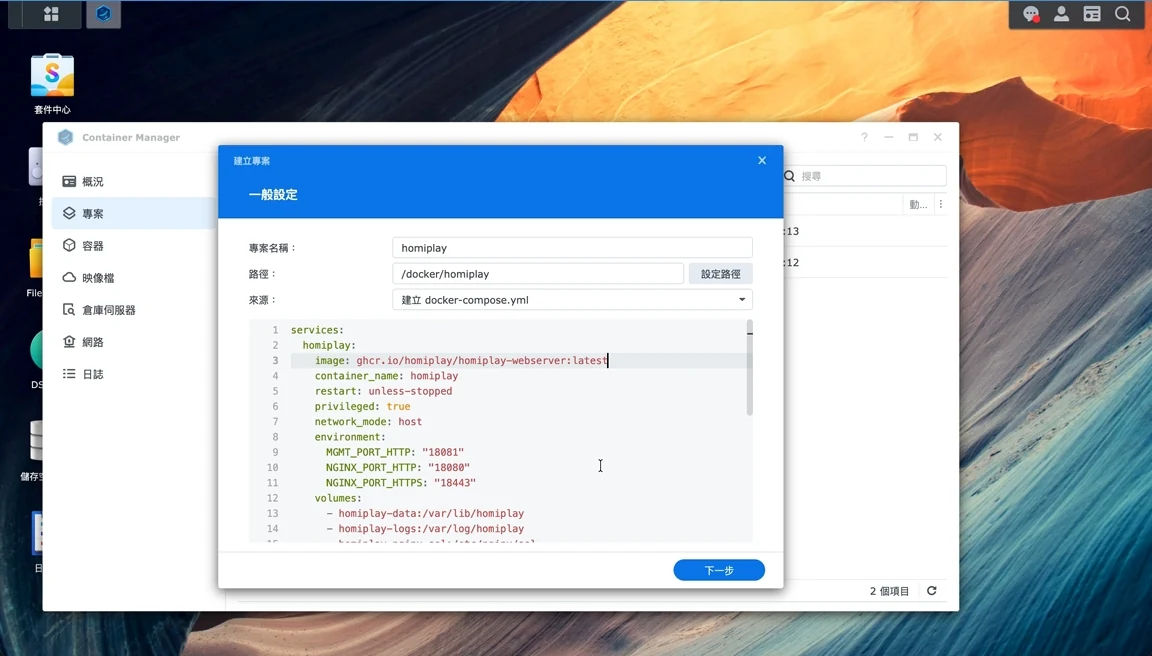
services:
  homiplay:
    image: ghcr.io/homiplay/homiplay-webserver:latest
    container_name: homiplay
    restart: unless-stopped
    privileged: true
    network_mode: host
    environment:
      MGMT_PORT_HTTP: "18081"
      NGINX_PORT_HTTP: "18080"
      NGINX_PORT_HTTPS: "18443"
    volumes:
      - homiplay-data:/var/lib/homiplay
      - homiplay-logs:/var/log/homiplay
      - homiplay-nginx-ssl:/etc/nginx/ssl
volumes:
  homiplay-data:
  homiplay-logs:
  homiplay-nginx-ssl:
💡詳細參數與進階設定,請參考官方 README Web Server Docker 說明。
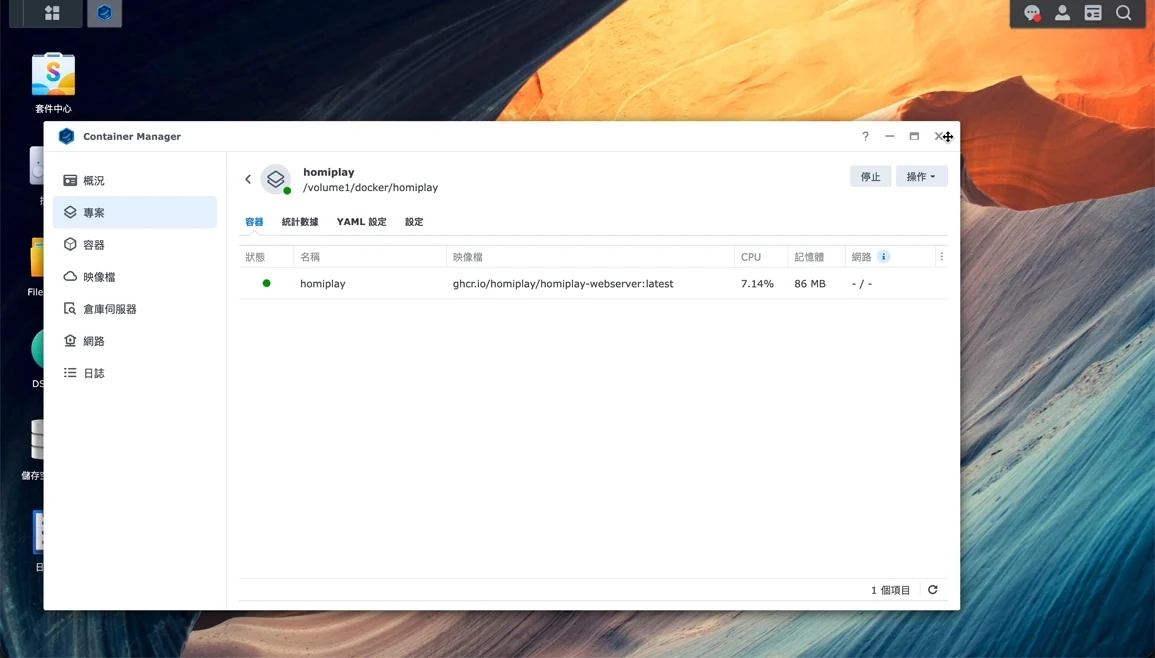
部署完成後,在 Container Manager 的容器清單中,確認 homiplay 顯示綠色「執行中」狀態。
在區域網路內使用瀏覽器開啟 HomiPlay 管理介面(https://<NAS_IP>:18443),並以管理者帳號登入。
分享私服: 在設備右側操作選單中點擊「分享私服」,輸入被授權者的 HomiPlay 帳號、設定存取期限,再送出邀請。
啟用服務 Port: 在設備右側操作選單中點擊「服務」,選擇掃描到的目標 Port,按「編輯」設定服務類型(例如 HTTP / HTTPS)並點擊「開啟」。
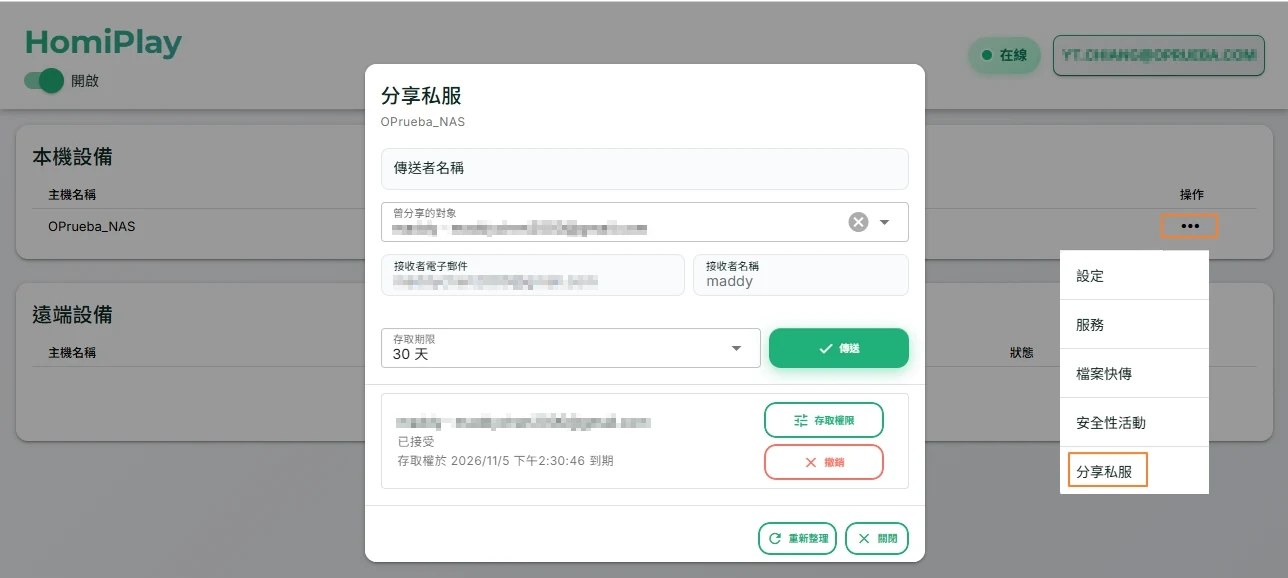
被分享者登入 HomiPlay 後,接受收到的共享邀請。Synology NAS 就會出現在遠端設備清單中,接著點擊設備右側的「服務」,開啟需要存取的項目。
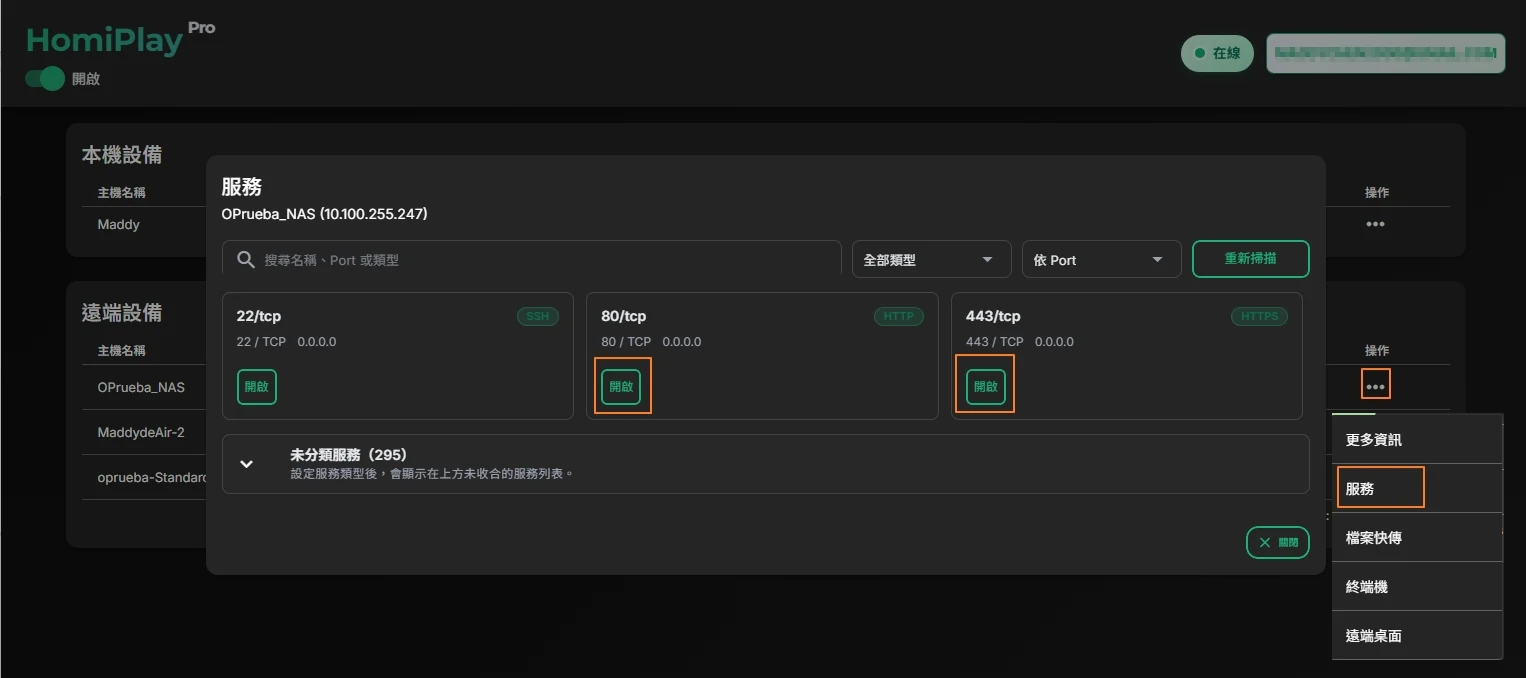
在「服務」中開啟 NAS 的對應項目,系統會在瀏覽器載入專屬連線網址。也可以使用虛擬 IP 與 Port 開啟 Synology DSM 登入頁面,出門在外也能存取檔案與協作。
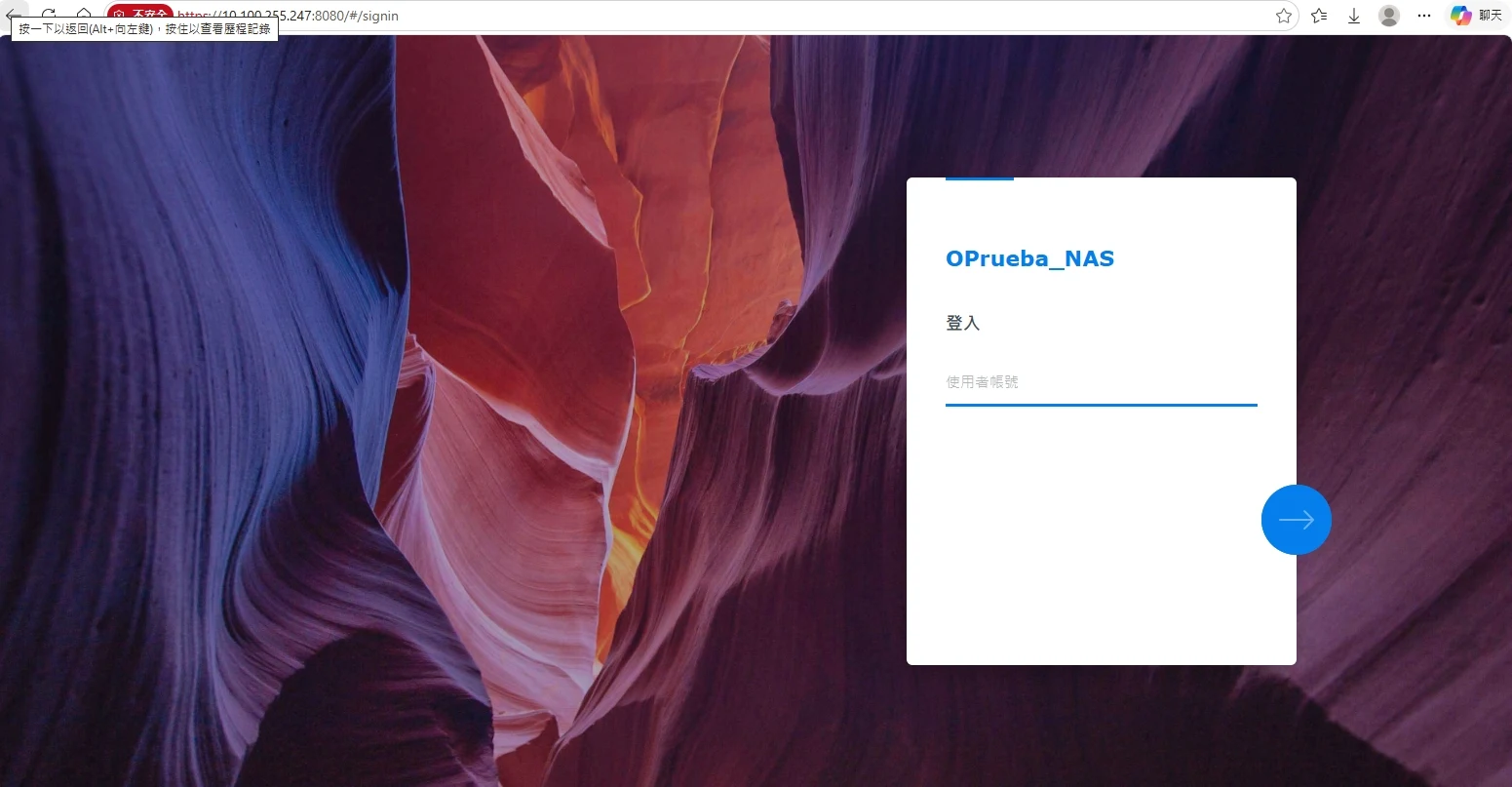
HomiPlay 透過「分享私服」讓指定帳號接受 NAS 共享邀請,並由「服務」選擇要開放的連接埠。分享者可設定存取期限,必要時撤銷分享;NAS 上的實際檔案與帳號權限,仍由 Synology DSM 管理。
讓家人在裝置前同意連線,你就能從外地限時協助,不必交換密碼或留下永久權限。
了解更多人在外地,也能透過家中網路連線,維持一致的網路環境。
了解更多先連回家中網路,再開啟 PS Remote Play 繼續遊戲。
了解更多不用把服務公開到網際網路,也能連回 OpenClaw 與本地模型。
了解更多從家裡開啟那台電腦,直接接著未完成的工作。
了解更多不用等回到座位,先查看遠端電腦或完成緊急操作。
了解更多不用先上傳雲端,直接在兩台電腦之間搬檔。
了解更多不用找傳輸線或等待雲端上傳,直接送到電腦。
了解更多先把連線帶回自己的家中網路,再處理私人活動。
了解更多免繁複網路設定,出門在外隨時安全連回家中 NAS
了解更多